
Google Pixelのタッチパネルが突然反応しなくなり、困っていませんか?画面をタップしても何も起こらない、特定の場所だけ反応が鈍いといった症状は、日常的な使用の中で誰にでも起こりうるトラブルです。
本記事では、Google Pixelのタッチパネルが反応しない原因を詳しく解説し、自分で試せる対処法から修理が必要な場合の判断基準まで、段階的にご紹介していきます。
Google Pixelのタッチパネルの不具合でお困りの方は、ぜひ解決策を見つけるための手がかりとして最後までご覧ください。
修理のご相談はこちら
▶
郵送修理で全国対応!
目次
Google Pixelのタッチパネルが反応しないときの主な原因とは?
Google Pixelのタッチパネルが正常に動作しなくなるのには、さまざまな要因が想定されます。正しい原因を把握することで、最短で対処できるかもしれません。
ここでは、特に多く報告されている代表的な3つの原因について詳しく見ていきましょう。
画面の汚れ・保護フィルム
タッチパネルの反応不良で最も多い原因の一つが、画面表面の汚れや保護フィルムの影響です。
指の皮脂や汗、ホコリなどが画面に付着すると、静電容量式タッチパネルが正しく指の位置を検出できなくなってしまいます。
特に夏場や運動後など、手が湿っている状態での操作は反応が鈍くなりがちです。 また、保護フィルムが気泡を含んでいたり、経年劣化で剥がれかけていたりする場合も、タッチ感度に悪影響を及ぼします。
また厚みのあるフィルムや品質の低い製品を使用していると、タッチ操作の精度が著しく低下することがあるため注意が必要です。
下記記事でAndroidでタッチパネルが反応しない原因について解説していますので、よければ併せて参考にしてみてください。
▶関連記事:androidのタッチパネルが全く反応しない主な原因とは?9つの対処法についても徹底解説!
ソフトウェアの不具合・エラー
ハードウェアに問題がなくても、システムトラブルでタッチ操作が効かなくなる場合があります。ただし、タッチパネルが継続して無反応となる場合は、画面側のデジタイザ層の物理的故障が主な原因となります。
アプリ競合やメモリ不足は端末全体の動作が重くなる症状を引き起こしますが、タッチ入力自体が利かない状態は通常発生しません。システムファイル破損も同様に、動作遅延やフリーズが主症状となります。
タッチパネル特有の特定箇所が無反応・全体が無反応といった状態は、ハードウェア故障(デジタイザ層損傷)が濃厚であり、ソフトウェア再起動や初期化でも改善しない点が特徴です。
特定のアプリを使用中だけタッチが利かなくなる場合は、そのアプリ自体に問題がある可能性が高いでしょう。 バックグラウンドで多数のアプリが動作していると、システムリソースが圧迫されてタッチ反応が遅延することもあります。
また、長期間再起動していない端末では、一時ファイルやキャッシュが蓄積し、動作が不安定になりやすい傾向にあります。
アップデート後のタッチ不良
アップデート直後に症状が出始めた場合は、ソフトウェアの影響が一因となっている可能性があります。
新しいソフトウェアとハードウェアの相性問題や、アップデート時のデータ破損が原因となるケースが報告されています。
特にメジャーアップデート直後は、一時的に動作が不安定になることがあります。最適化が不完全な状態で配信される場合、反応速度や精度に影響が出ることがあります。
Google側も問題を認識している場合、修正パッチが後日配信されることがありますので、最新の情報をチェックすることが大切です。
まず試したい!Google Pixelのタッチ不良の初期対処法を解説!
タッチパネルの反応が悪くなったとき、すぐに修理に出す前に自分でできる対処法がいくつかあります。
道具や工具不要で、数分で実行できるものばかりですので、まずは以下の基本的な対処を試してみることをおすすめします。
スマホの修理については以下記事でも詳しく解説しているので、併せてご覧ください。
▶関連記事:Google Pixel 9a修理ガイド!方法や依頼先を徹底解説
画面・指を綺麗にする
最も簡単で効果的な対処法が、画面と指を綺麗にすることです。
手を洗ったりティッシュや布で汗や汚れを拭き取るのはもちろん、柔らかいマイクロファイバークロスを使って、画面表面の皮脂や汚れを丁寧に拭き取りましょう。水や専用のクリーナーを少量使用すると、より効果的に汚れを除去できます。
冬場など乾燥している時期は、逆に指が乾きすぎてタッチが効きにくくなることもあります。 その場合は、軽く指先を湿らせるか、ハンドクリームを薄く塗ってから操作すると改善することがあります。
再起動させる
システムの一時的な不具合は、端末を再起動することでリセットされる場合があります。
電源ボタンを長押しして、メニューから「再起動」を選択しましょう。
もしタッチ操作ができない場合は、電源ボタンと音量上ボタンを同時に長押しすることで強制再起動が可能です。 再起動によってメモリがクリアされ、バックグラウンドで動作していた不要なプロセスも終了します。
アプリの競合や不具合が原因であれば、問題のアプリが閉じられることで症状が改善する場合があるため、試してみる価値はあるでしょう。
ケース・フィルムを外す
保護フィルムやケースが原因でタッチ不良が発生している可能性もあります。 一度すべての保護アクセサリーを取り外して、本体だけの状態で動作を確認してみてください。
フィルムを剥がした途端に正常に反応するようになった場合は、フィルム自体に問題があったと判断できます。 ケースの厚みや形状によっては、画面の端が押されてタッチ誤認識を引き起こすこともあるため注意が必要です。
もしフィルムが問題であれば、より薄くて品質の高いフィルムへの交換を検討しましょう。ガラスコーティングのような物理的な厚みのない保護方法を選ぶのも一つの選択肢となります。
Google Pixelのタッチパネルが反応しない時のチェック項目と対処法

先ほどご説明した基本的な対処法を試しても改善しない場合、タッチパネル故障の可能性が極めて高いことを理解する必要があります。システム設定や内部データの確認は最終確認レベルであり、改善しない場合は修理が必要です。
症状が継続する場合は、早めの修理相談をお勧めします。以下の対処法は、参考情報としてご覧ください。
セーフモードでの起動
セーフモードは、プリインストールアプリのみで端末を起動する診断モードです。
電源ボタンを長押しして電源メニューを表示し、「電源を切る」を長押しすることでセーフモード起動の選択肢が現れます。
セーフモードで正常にタッチが利く場合は、後からインストールしたアプリが原因である可能性が高いと判断できます。 通常モードに戻った後、最近インストールしたアプリを一つずつアンインストールして原因を特定しましょう。
アプリの競合や不具合が原因であれば、問題のアプリを削除することで症状が改善する場合があります。セーフモードでも症状が変わらない場合は、システム本体またはハードウェアに問題がある可能性が考えられます。
タッチ感度・ユーザー補助設定
Pixelには、タッチ操作の感度を調整する機能が備わっています。設定アプリから「ディスプレイ」→「タッチ感度を上げる」の項目を確認し、オンになっているか試してみましょう。
この機能は保護フィルムを使用している場合に特に有効で、感度を高めることでタッチ認識率が向上します。 また、「ユーザー補助」設定の中に、タッチ操作に関連する項目がないかチェックすることも重要です。
誤って「タッチガイド」や「スイッチアクセス」などの機能が有効になっていると、通常のタッチ操作が制限されることがあります。 設定を見直して、不要な機能がオンになっていれば無効化してみてください。
ストレージを空ける
内部ストレージの容量が不足すると、システム全体のパフォーマンスが低下します。
設定の「ストレージ」から使用状況を確認し、空き容量が10%以下になっている場合は注意が必要です。
不要な写真や動画、使っていないアプリを削除してスペースを確保しましょう。 特に「その他」のファイルや「ダウンロード」フォルダには、不要なデータが蓄積されていることが多くあります。
クラウドストレージへのバックアップを活用すれば、端末本体の容量を大幅に節約できます。 十分な空き容量を確保すると、全体の動作が軽くなり、タッチ操作の体感も改善しやすくなります。
キャッシュの削除
アプリやシステムが蓄積したキャッシュデータが、動作を不安定にすることがあります。 設定の「ストレージ」から「キャッシュデータ」を選択し、削除を実行してみてください。
個別のアプリに問題がある場合は、「アプリ」メニューから該当アプリを選び、「ストレージとキャッシュ」から「キャッシュを削除」を行います。 なおキャッシュを削除しても個人データは失われませんが、一時的にアプリの起動が遅くなることがあります。
システムキャッシュのクリアは、リカバリーモードから実行することも可能です。 定期的にキャッシュをクリアする習慣をつけることで、端末を快適な状態に保てるでしょう。
Google Pixelのタッチパネルが反応しない時の修理先はどこがいい?
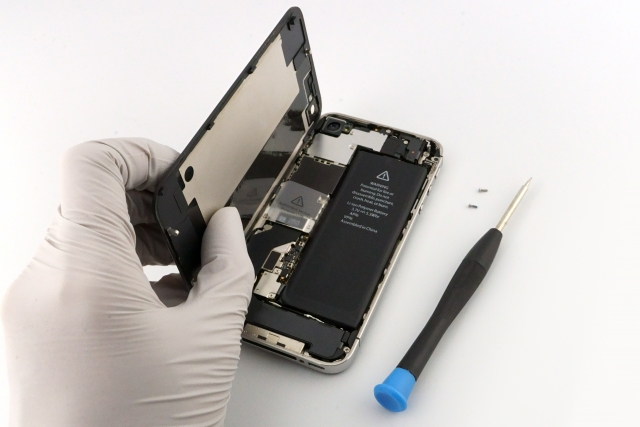
自分でできる対処法を全て試してもタッチパネルが改善しない場合は、専門業者への修理を検討しましょう。しかし、どこに依頼するかによってコストや対応スピードが大きく異なります。
ここでは3つの主な修理先について、それぞれの特徴とデメリットを解説していきます。
Google公式修理は純正部品を使用した修理が受けられますが、原則としてデータ初期化が前提となります。
保証期間内でも物理破損の場合は高額な交換費用が発生しやすく、場合によっては新品購入と同程度になることもあります。またリファービッシュ品(整備済み端末)への交換対応となるケースも多いです。
メーカー公式対応と保証継続のメリットがある一方、初期化必須で修理期間が1〜2週間程度かかり、原因特定や部分修理ではなく端末交換前提となる点が制約となります。
正規サービスプロバイダ
Googleが認定した正規サービスプロバイダでの修理は、メーカー保証が適用される点でGoogle公式と同等の対応を受けられます。
しかし、店舗数が限られているためアクセスしにくい地域では不便になる場合があります。混雑状況によっては予約が取りにくく、すぐに対応してもらえないこともあるでしょう。
費用面では正規ルートの特性上、高額になりやすい傾向があるほか、正規サービスプロバイダの場合もデータが初期化されるケースが多いです。修理期間も、不具合内容や混雑状況によってはGoogle公式と同程度の長さ(1〜2週間程度)に及ぶことがあります。
民間の修理専門店
民間の修理専門店は、スピード・利便性・費用面で大きなメリットがあります。信頼性の高い店舗であれば、高品質な互換品を使用しつつメーカー同等の品質を低価格で提供でき、データ復元の手間を削減できる点も魅力です。
例えばFiX PARKでは、24時間受付・郵送修理対応で全国どこでも利用可能です。純正再生品をメインに使用し、コスト重視の場合は互換品も選択いただけ、リーズナブルな価格での修理を提供しています。さらに、交換パーツの相性不良時には初期不良対応も受けられます。
民間の修理専門店は忙しい方にとっては手間や時間を軽減できるケースが多く、選ぶ際は実績豊富な信頼できる業者を選ぶことが重要です。
その他、当店の修理実績はinstagramにて多数公開しております。

Pixelのタッチ不良を防ぐ!日常的にできる対策
タッチパネルの不具合は、日頃からの予防策で発生リスクを減らせる可能性があります。少しの手間をかけるだけで、快適な操作性を長期間維持できるでしょう。
ここでは、誰でもすぐに実践できる3つの予防策をご紹介します。
保護フィルムを見直す
保護フィルム選びは、タッチ操作の快適性に直結する重要なポイントです。 厚みのあるフィルムや、安価で品質の低い製品は避けた方が無難でしょう。
タッチ感度を損なわない薄型のガラスフィルムや、高透過率のPETフィルムを選ぶことをおすすめします。 貼り付け時には気泡が入らないよう丁寧に作業し、定期的にフィルムの状態をチェックしましょう。剥がれかけている部分や傷が目立つようになったら、早めに交換することが大切です。
画面の汚れを落とす
日常的な画面のお手入れは、タッチパネルの性能を維持するために欠かせません。定期的に、マイクロファイバークロス等で軽く拭く習慣をつけることをおすすめします。
特に指の皮脂や汗は放置すると固着してしまい、取れにくくなってしまうことがあります。頻繁に通話する方や、化粧をした状態で画面に触れることが多い方は、特に注意が必要です。
清潔な状態を保つことで、タッチ反応の精度が維持され、誤動作も減少するでしょう。
コーティングをする
画面保護の最新の選択肢として、ガラスコーティングが注目されています。
FiXPARKがプロデュースするNUFF(ナフ)のような高品質なガラスコーティングであれば、フィルムのような物理的な厚みを加えずに画面を保護できます。
コーティング層は非常に薄いため、タッチ感度に影響を与えることなく、傷や汚れから画面を守ってくれるでしょう。 撥水・撥油効果により、指紋や汚れが付きにくくなり、日々のお手入れも楽になります。
接着剤は一切使わないコーティングのため、フィルムのような貼り替えの手間も不要で、効果が2年以上持続する点も魅力です。
端末全体の美観を保ちながら保護できる点も、コーティングの大きな魅力と言えるでしょう。ただしフィルムと同様に、強い衝撃や落下による画面割れを完全に防げるわけではないため、日頃の注意はもちろんケースと併用するとより安心です。
Google Pixelのタッチパネルが反応しないときはFiX PARKにお任せ!
Google Pixelのタッチパネルが反応しない問題でお困りの方は、FiX PARKへ相談してみてはいかがでしょうか?
FiX PARKは、郵送修理に特化したスマートフォン修理の専門店として、Google Pixelをはじめとするさまざまな端末の修理に対応しています。 豊富な修理実績を有するスタッフが、タッチパネルの不具合を迅速かつ確実に診断し、最適な修理方法をご提案いたします。
純正再生品および純正同等の互換品を使用し、高品質な修理を費用を抑えながら提供しており、端末初期化不要でデータ領域に触れずに修理を行います。
24時間修理受付システムと豊富な修理実績により、全国のお客様から多くの支持を頂いております。FiX PARKの詳しいサービス内容については、公式サイトをご覧ください。
修理のご相談はこちら
▶
郵送修理で全国対応!

最近のコメント