
スマイルゼミタブレットをAndroid端末として使おうとした際に、誤って「工場出荷状態へリセット」を選択してしまい、ログインできなくなったというご相談が増えています。
特に多いのが、退会後に本来選ぶべき「スマイルゼミの消去」ではなく、誤って「工場出荷状態へリセット」を実行してしまうケースです。
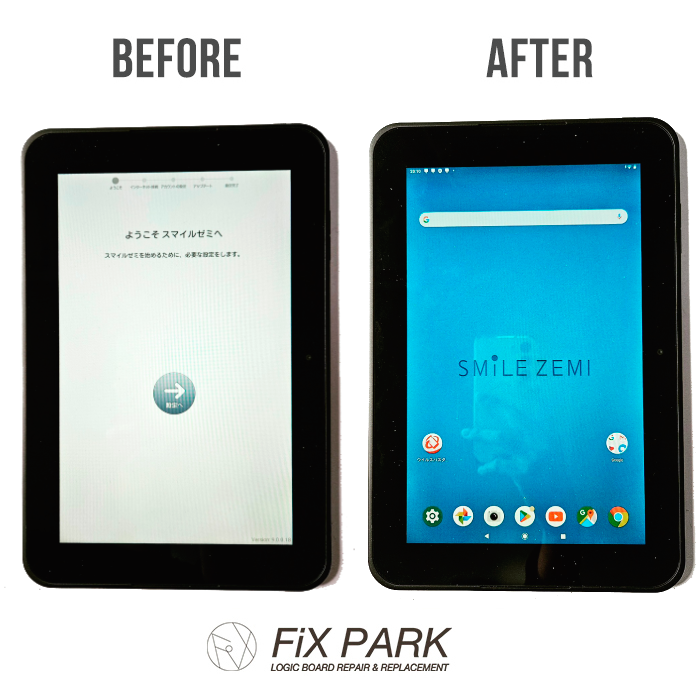
この状態になると、スマイルゼミの初期設定画面やログイン画面が表示され、退会済みのためログインできず、Android端末としても使えない状態になってしまいます。
この記事では、
- なぜ工場出荷状態にするとログイン不可になるのか
- 本来のAndroid化手順と何が違うのか
- この状態からAndroid端末として使えるようにできる可能性があるのか
- FiX PARKでご相談いただける内容
について解説いたします。
目次
スマイルゼミタブレットのAndroid化とは
スマイルゼミタブレットは、退会後に所定の手順を行うことで、Android端末として利用できます。
これは非公式な改造というより、スマイルゼミ側で用意されている「スマイルゼミの消去」を実行し、学習用の環境を削除したうえでAndroid端末として再設定する流れです。
⚠ Android化で最も重要なポイント
「スマイルゼミの消去」と「工場出荷状態へリセット」は別物です。
Android端末として再利用したい場合は、通常「スマイルゼミの消去」を選択する必要があります。
一方で、「工場出荷状態へリセット」を選んでしまうと、スマイルゼミ側の初期設定画面へ戻ってしまい、契約終了後のアカウントではログインできない状態になることがあります。
スマイルゼミタブレットをAndroid化する本来の流れ
スマイルゼミタブレットは、退会後にAndroidタブレットとして再利用可能です。
ただし、幼児・小学生コースと中学生コースでは、Android化の方法が大きく異なります。
幼児・小学生コースの場合
解約手続きを済ませ、翌月まで待つ
まず重要なのが、解約手続きをしただけではAndroid化できないという点です。
スマイルゼミでは、解約の電話をした時点で即時解約になるわけではなく、契約月の月末までは契約状態が継続します。
そのため、Android化を行う際は、タブレット側の契約状態が「未契約」へ切り替わっている必要があります。
契約状態については、以下から確認できます。
最下部へ「未契約」と表示されていれば、解約完了状態です。
タブレットを最新状態へアップデートする
解約完了を確認したら、続いてタブレットを最新状態へアップデートします。
「アップデートがあります」と表示された場合は、必ずアップデートを実行してください。
メンテナンスモードを開く
アップデート完了後、以下の手順でメンテナンスモードを開きます。
「起動する」を長押しすると、メンテナンスモードへ入れます。
「スマイルゼミの消去」を実行する
メンテナンスモード内で、「スマイルゼミの消去」を選択します。
これにより、スマイルゼミ学習環境が削除され、Android端末として利用可能な状態になります。
⚠ 実際に非常に多い失敗
幼児・小学生コースでは、「スマイルゼミの消去」のすぐ上に、「工場出荷状態へリセット」が表示される仕様となっています。
そのため、ネット記事を見ながら操作していたものの、誤って「工場出荷状態へリセット」を押してしまい、Android化に失敗するケースが非常に多くなっています。
「工場出荷状態へリセット」を実行するとどうなる?
「工場出荷状態へリセット」を実行してしまうと、再起動後にJustアカウントの認証画面へ移行します。
しかし、既に退会済みであるためログインできず、以下のような状態になるケースがあります。
- Androidモードへ戻れない
- ホーム画面へ進めない
- 設定も開けない
- 結果として何もできない
実際、FiX PARKへご相談いただくケースでも、この「工場出荷状態へリセット」を実行してしまったことによるログイン不可トラブルが非常に多くなっています。
中学生コースの場合
中学生コースの場合は、幼児・小学生コースとは異なり、契約中から「Androidモード」が利用できます。
Androidモードとは、スマイルゼミタブレットをAndroid端末として利用できるモードです。
また、Androidモードとは別に、「スマイルゼミモードの消去」を実行することで、スマイルゼミ環境を削除した状態で利用することも可能です。
ただし、中学生コースでは、タブレット内システムの1つである「ポータル」のversionによって手順が異なります。
ポータルversionを確認する
ポータルversionが7.0.0以上か未満かを確認します。
Androidモードへ切り替える
version7.0.0以上の場合は、以下からAndroidモードへ切り替えます。
version7.0.0未満の場合は、「Myポータル」からAndroidモードへ切り替える流れとなります。
スマイルゼミモードを削除する
Androidモードへ切り替えた後、Wi-Fiを有効にし、タイムキーパーが「退会済みモード」で動作していることを確認します。
スマイルゼミサーバーと通信すると「・・・」と表示されます。
その後、アプリ一覧にある「スマイルゼミモードの消去」を実行し、確認ダイアログで「はい」を選択します。
完了すると、タブレットが自動で再起動し、スマイルゼミモードが削除され、Androidモードのみが利用できる状態になります。
なぜ「工場出荷状態」にすると詰んでしまうのか
一般的なAndroidタブレットであれば、工場出荷状態にリセットすると、初期設定画面から通常のAndroid端末として再設定できます。
しかし、スマイルゼミタブレットの場合、通常のAndroid端末とは異なり、学習用サービスに紐づいた専用の初期設定やログインシステムが関係します。
そのため、退会後に「工場出荷状態へリセット」を行うと、スマイルゼミのログインを求められる状態に戻ってしまうのです。
退会済みの場合、契約情報やアカウント状態の関係でログインできないため、結果として先に進めなくなるという流れです。
「Androidモード」と「Android化」は違います
中学生コースなどでは、スマイルゼミ学習環境とは別にAndroidモードを利用できます。
ただし、Androidモードにはタイムキーパーによる利用制限があります。
制限時間が経過すると、自動的にスマイルゼミの学習環境に戻ってしまいます。
Android端末として再利用したい場合は、対象機種やコースに応じた正しい手順で「スマイルゼミの消去」または「スマイルゼミモードの消去」を行う必要があります。
⚠ 注意してください
ここを誤って、Android側の初期化や工場出荷状態へのリセットを行ってしまうと、ログイン不可の状態に戻ってしまいます。
ログイン不可の状態から復旧できるのか
結論としては、端末の状態や機種によって異なります。
以下のような点により、対応可否が変わります。
- スマイルゼミタブレットの世代(モデル番号)
- スマイルゼミのシステムバージョン
- 現在表示されている画面
- 過去にどのような操作を行ったか
そのため、すべての端末で必ず復旧できるとは限りません。
しかし、状態によっては、ログイン不可の状態から再度Android端末として使える状態へ戻せる可能性があります。
なお、誠に申し訳ございませんが、スマイルゼミ初期設定画面右下のバージョン情報が10.10.0.3および12.1.0.0以降の端末につきましては、現時点では対応手法を確立できていないため、対応対象外とさせていただいております。
「もう使えないかもしれない…」という状態でも
実際には復旧できるケースがあります。
ご自身で追加操作を行う前に注意してください
ログインできない状態になった後、焦って何度もリセットを繰り返したり、ネット上の情報を見ながら別の操作を試したりすると、状態がさらに悪化する場合があります。
- リカバリーメニューでの誤操作
- 不要な初期化の繰り返し
- 機種違いの手順を実行すること
- 古い記事・信頼性の低い記事の手順をそのまま実行すること
スマイルゼミタブレットは、世代やコースによって手順が異なるため、別機種向けの情報をそのまま実行すると、かえって復旧が難しくなる場合があります。
FiX PARKではスマイルゼミタブレットの復旧実績がございます
FiX PARKでは、通常のスマートフォンやタブレットのハードウェア修理だけではなく、
- Android端末・iPhoneの起動不良
- パスコード誤入力の繰り返しによる「iPhoneは使用できません」状態
- システム破損
- 初期化関連トラブル
- パスコード忘れによる画面ロックの解除 (強制初期化)
などのご相談も多数承っております。
FiX PARKでは、SZJ-JS202やSZJ-JS203どのスマイルゼミタブレットにおいて、ログイン不可状態からAndroid端末として再利用可能な状態への復旧実績がございます。
この投稿をInstagramで見る
スマイルゼミタブレットは、世代やアップデート状況などにより仕様差異があるため、 機種・状態によって対応可否は異なりますが
- 「工場出荷状態へリセット」を実行してしまった
- ログイン画面から進めなくなった
- Androidモードへ戻れなくなった
- ネット記事通りに作業したができなかった、難しすぎてよく分からなかった
といったご相談を弊社では複数いただいており、 実際に、再び利用できるようになった事例も多数ございます。
また、FiX PARKでは日頃より、通常の修理店では難しい特殊修理・基板修理・システム復旧なども数多く行っております。
おかげさまでたくさんのお客様からお喜びのお声を頂いております。
安い、早い、丁寧
また頼みます
iPhone 12の背面ガラス修理でExpress修理便を利用しましたが、発送~返却までに3日しかかからなくてとても満足しました。本当に速かった。
TikTokライブを見て、iPhone 14 Proの背面ガラス修理をお願いしました。
ライブ中の説明がとても分かりやすく、質問にもその場で答えてもらえたので安心して依頼できました。
ピカピカの背面になり嬉しいです。
また何かあればお願いしたいです。
アンドロイドの珍しい機種でしたが、修理対応してもらえました!
他では断られていたのでめっちゃ助かりました!心強いです!
その他の修理・復旧事例は、下記Instagramにて多数ご紹介しております。

修理のご相談はこちら
▶
郵送修理で全国対応!
FiX PARKで対応できる可能性があるケース
FiX PARKでは、スマイルゼミタブレットのログイン不可状態や、Android化失敗に関するご相談も承っております。
以下のような症状でお困りの場合は、一度ご相談ください。
- 「工場出荷状態」にしてしまった
- スマイルゼミのログイン画面から進めない
- 退会済みでログインできない
- Androidモードへ切り替えられない
- スマイルゼミの消去を選ぶ前に初期化してしまった
- 中古で購入した端末がログイン不可状態だった
- ネット記事通りに作業したがうまくいかなかった
端末の状態を確認したうえで、Android端末として再利用できる可能性があるかを確認いたします。
Android化作業につきましては以下の価格にてご対応しております。
※機種・状態によっては対応できない場合がございますので、当作業は成功報酬でのお承りとさせていただきます。
※バージョン10.10.0.3、バージョン12.1.0.0以降の端末につきましては、現時点では対応手法を確立できていないため、対応対象外とさせていただいております。
| 機種 | 修理料金(税込) | 作業時間 |
|---|---|---|
| SZJ-JS203 | ¥8,980 | 1〜2日 |
| SZJ-JS202 | ¥8,980 | 1〜2日 |
お問い合わせ時にお知らせいただきたい内容
ご相談時には、以下の情報をお知らせいただけますと対応がスムーズです。
- スマイルゼミタブレットのモデル番号(SZJ-JS202など)
- 現在表示されている画面のお写真
- 初期設定画面(「ようこそスマイルゼミへ」と表示がある画面)右下に表示されているバージョン情報
- 退会済みかどうか、退会月
- ご自身でどういった作業を行われたのか
特に、モデル番号および初期設定画面(「ようこそスマイルゼミへ」と表示がある画面)右下に表示されているバージョン情報は、対応可否の判断に必要となりますので必ずお知らせください。
まとめ
スマイルゼミタブレットのAndroid化で多い失敗は、本来「スマイルゼミの消去」を行うべきところで、誤って「工場出荷状態へリセット」を実行してしまうことです。
この操作を行うと、スマイルゼミのログイン画面に戻ってしまい、退会済みのためログインできず、Android端末としても使えない状態になってしまいます。
ただし、端末の状態によっては、ログイン不可の状態からAndroid端末として利用できる状態へ復旧できる可能性があります。
スマイルゼミタブレットのAndroid化に失敗してお困りの場合は、ぜひFiX PARKまでお気軽にご相談ください。
修理のご相談はこちら
▶
郵送修理で全国対応!

最近のコメント